Aparência
🧾 Pré-venda
O vendedor monta o pedido do cliente e o caixa só recebe. Ideal para lojas com balcão de atendimento separado do caixa.
Acesse pelo menu ou .
Como funciona
- O vendedor lança os produtos em Nova Pré venda e salva. Sai um comprovante com o código da pré-venda para o cliente levar ao caixa.
- O caixa encontra a pré-venda na lista, confere os itens e o pagamento e finaliza.
- Só na finalização o estoque é baixado e a venda entra no caixa.
Nova pré-venda
Antes de começar: é preciso ter o caixa aberto e uma natureza de operação padrão do PDV definida nas configurações da empresa. Sem isso o sistema avisa e leva você à tela certa.
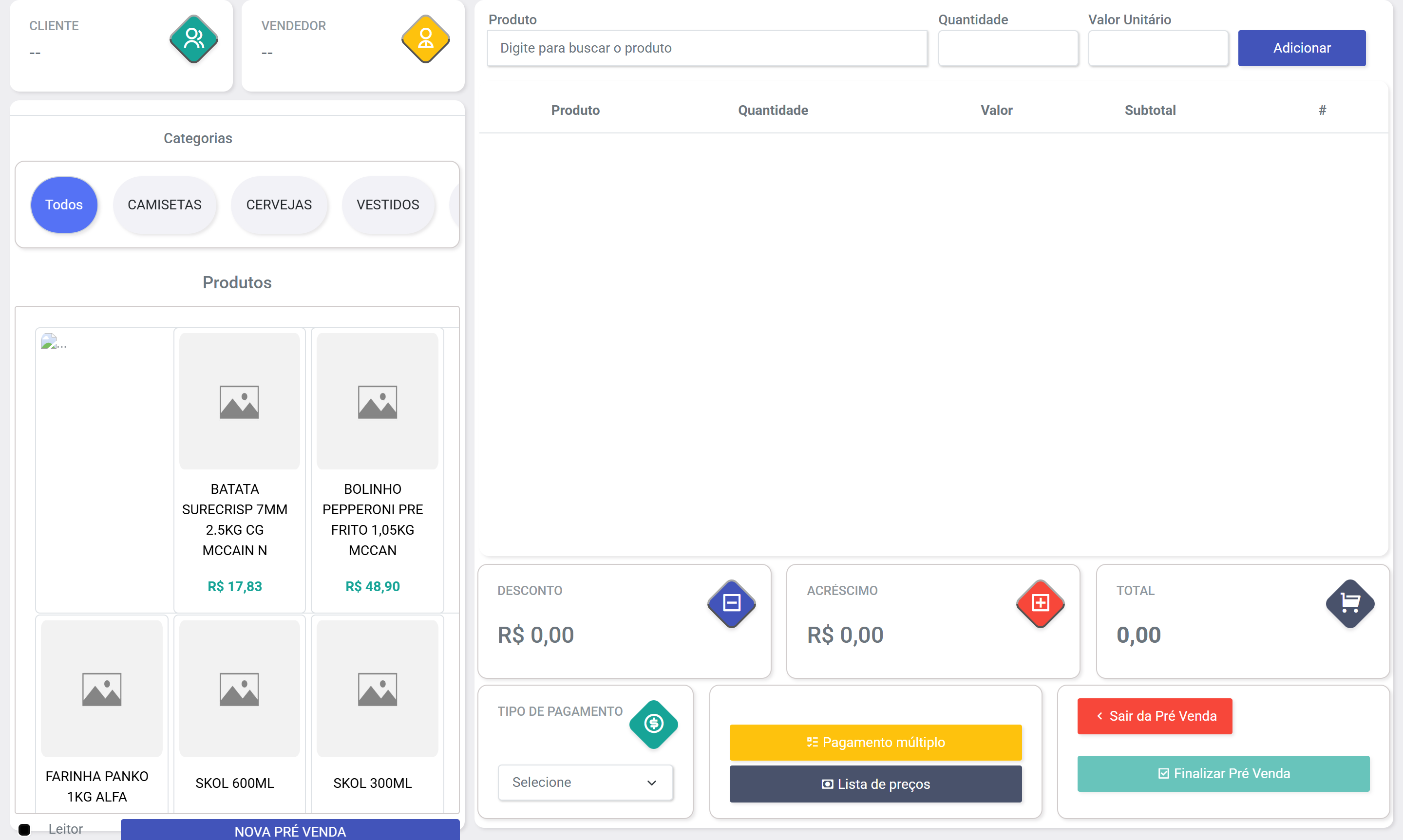
A tela é parecida com a do PDV:
- Cliente e Vendedor: clique no ícone do cartão para escolher. O cliente é opcional (sem ele, fica Consumidor Final).
- Categorias e Produtos: clique em um produto para adicioná-lo, ou busque em Produto, informe Quantidade e Valor Unitário e clique em Adicionar. Também funciona com leitor de código de barras.
- Desconto e Acréscimo: clique nos ícones para informar.
- Tipo de pagamento: a forma combinada com o cliente. Para dividir em várias formas ou parcelas, use Pagamento múltiplo.
- Lista de preços: aplica uma lista de preços especial aos itens.
Clique em Finalizar Pré Venda para salvar. O botão só libera depois que o tipo de pagamento é escolhido. O comprovante com o código abre em seguida para impressão.
Salvar não baixa o estoque
A pré-venda salva é só um pedido. Ela não aparece no caixa e não mexe no estoque até ser finalizada.
Lista de pré-vendas
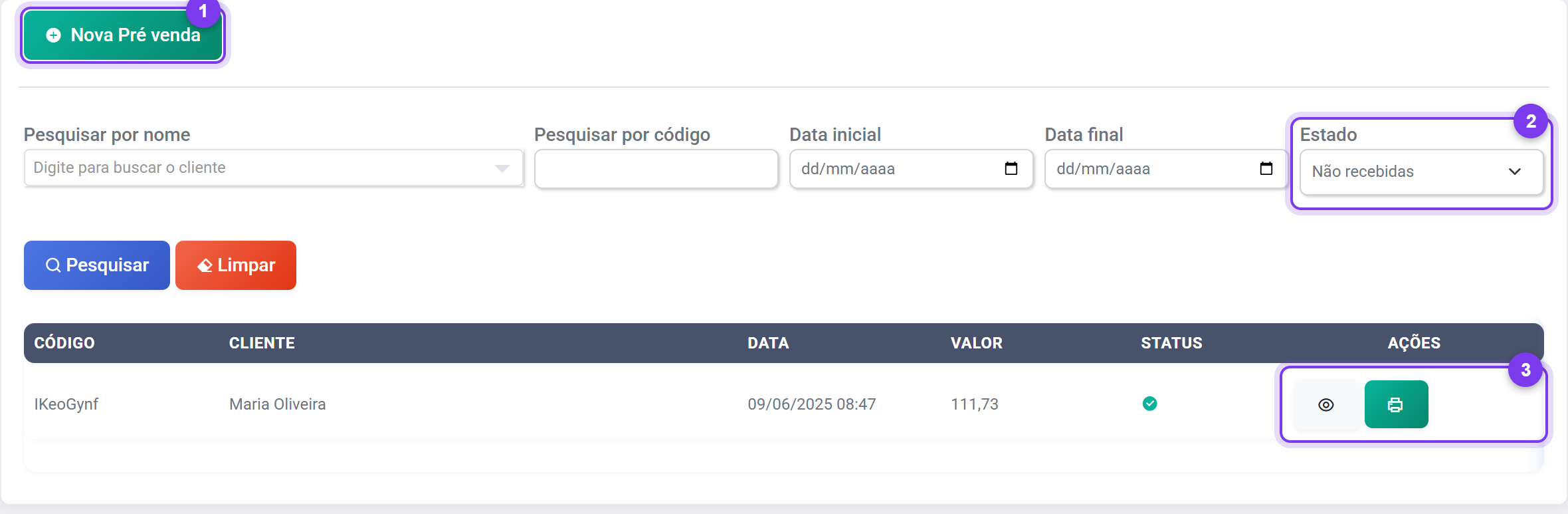
| Elemento | Para que serve | |
|---|---|---|
| 1 | Nova Pré venda | Abre a tela de lançamento. |
| 2 | Estado | Não recebidas (aguardando o caixa) ou Recebidas. Filtre também por cliente e datas. |
| 3 | Ações | Em pré-vendas não recebidas: Finalizar (ícone de moedas) e Excluir. Em recebidas: ver e imprimir a nota ou o pedido gerado. |
Na coluna Status, ✔ verde = recebida e ✖ vermelho = aguardando. Dê dois cliques na linha para abrir a finalização.
Finalizar (receber) uma pré-venda
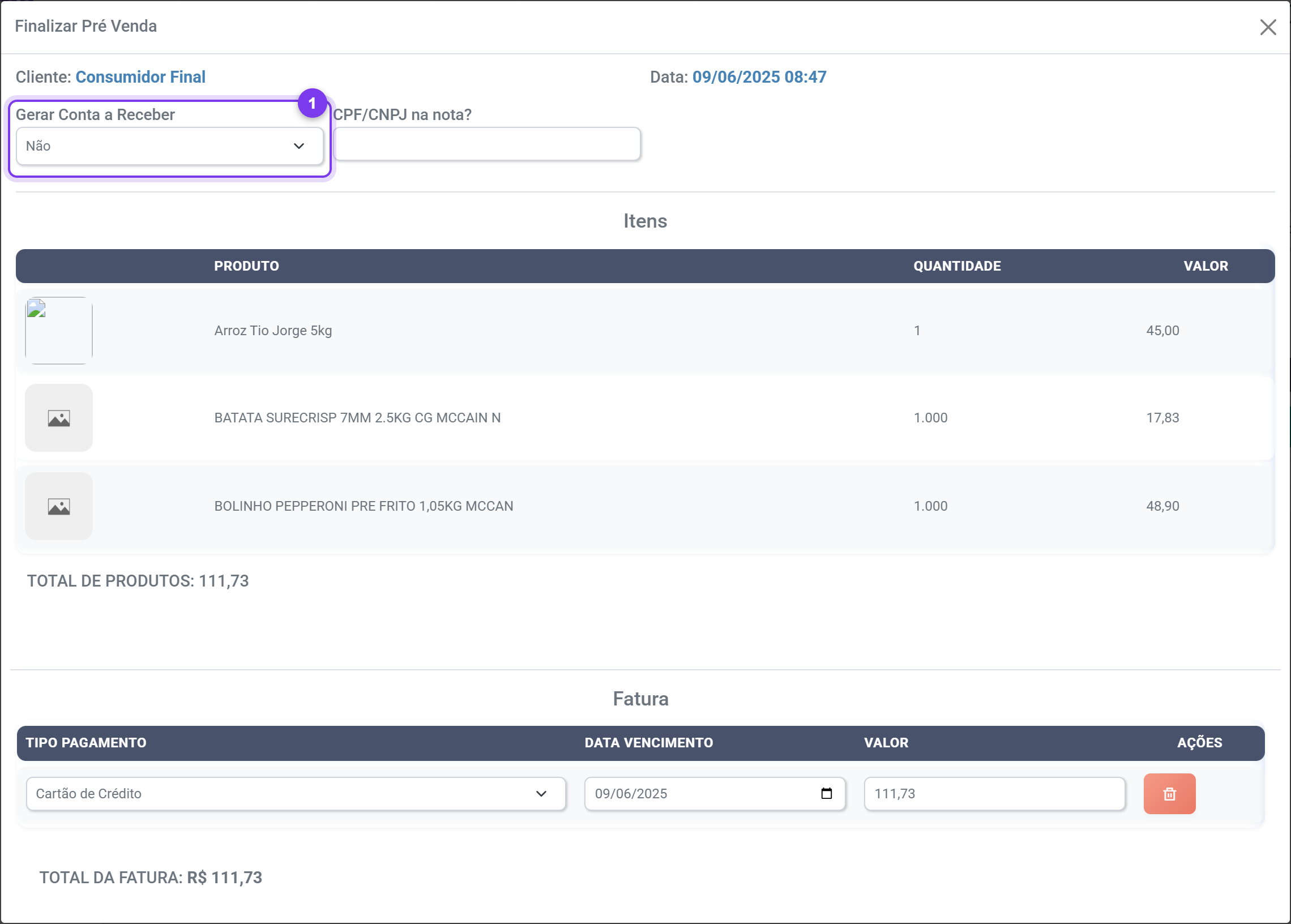
| Campo | O que fazer | |
|---|---|---|
| 1 | Gerar Conta a Receber | Sim cria uma conta a receber para cada parcela da fatura (vendas a prazo). |
- CPF/CNPJ na nota?: informe se o cliente quiser o documento no cupom.
- Itens: confira os produtos. Se a empresa usa Confirmar itens pré venda = Sim (em Configuração geral), cada item precisa ser confirmado antes de liberar os botões. Isso serve para conferir produto a produto, inclusive com o leitor de código de barras.
- Fatura: confira ou ajuste a forma de pagamento, o vencimento e o valor. Adicionar inclui outra parcela.
Depois escolha como finalizar:
| Botão | O que faz |
|---|---|
| Somente Finalizar | Registra a venda no caixa, baixa o estoque e marca a pré-venda como recebida. Pergunta se você quer imprimir o comprovante. A venda fica como NFC-e nova em , onde pode ser transmitida depois. |
| Gerar NFe | Cria a NF-e da venda, baixa o estoque e já transmite à SEFAZ. Use para clientes com CNPJ que pedem nota. |
| Gerar NFCe | Cria o cupom fiscal (NFC-e) e transmite. |
Gerar NFCe
O botão Gerar NFCe está com um problema conhecido: ele não baixa o estoque e a pré-venda continua como não recebida. Até a correção, prefira Somente Finalizar e transmita o cupom em .