Aparência
📥 Contas a receber
Tudo o que os clientes devem para a empresa: crediário do PDV, parcelas de NF-e, boletos e contas lançadas à mão. Aqui você recebe, reparcela e acompanha os atrasados.
Acesse pelo menu .
De onde vêm as contas
Muitas contas são criadas sozinhas: vendas no Crediário do PDV e NF-e com Gerar conta a receber = Sim. Você também pode lançar à mão com Nova Conta Receber.
Lista de contas a receber
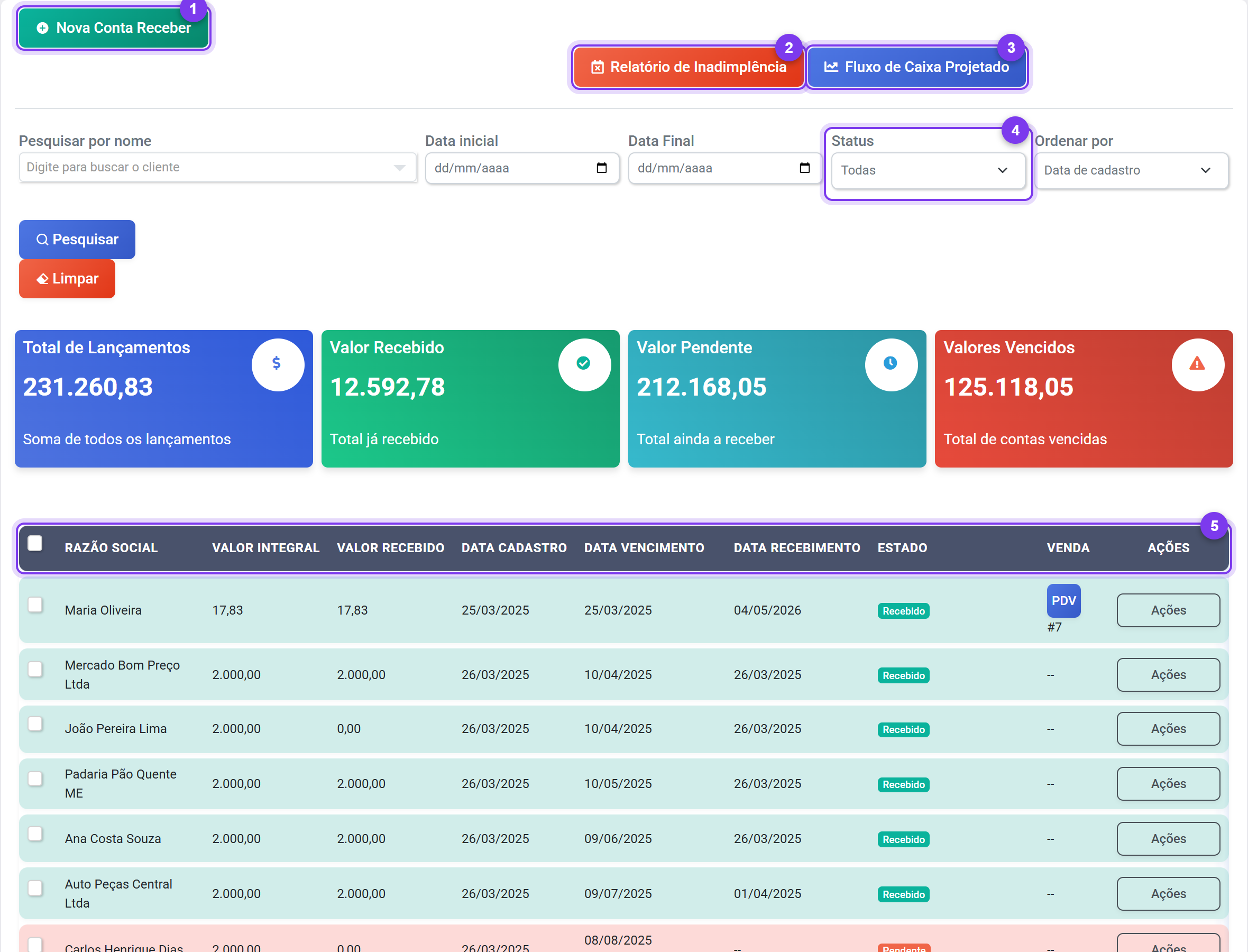
| Elemento | Para que serve | |
|---|---|---|
| 1 | Nova Conta Receber | Lança uma conta à mão. Os campos são os mesmos da conta a pagar, trocando fornecedor por Cliente e "Conta Paga" por Conta Recebida, inclusive a recorrência. |
| 2 | Relatório de Inadimplência | Clientes com contas atrasadas. Veja Relatórios financeiros. |
| 3 | Fluxo de Caixa Projetado | Entradas e saídas previstas no período. |
| 4 | Status | Todas, Recebidas ou Pendentes. Também filtra por cliente e período, e ordena por cadastro ou vencimento. |
| 5 | Lista | Cliente, valores integral e recebido, datas, estado e a venda de origem (quando houver). |
Os cartões no topo mostram Total de Lançamentos, Valor Recebido, Valor Pendente e Valores Vencidos do filtro atual.
Ações de cada conta
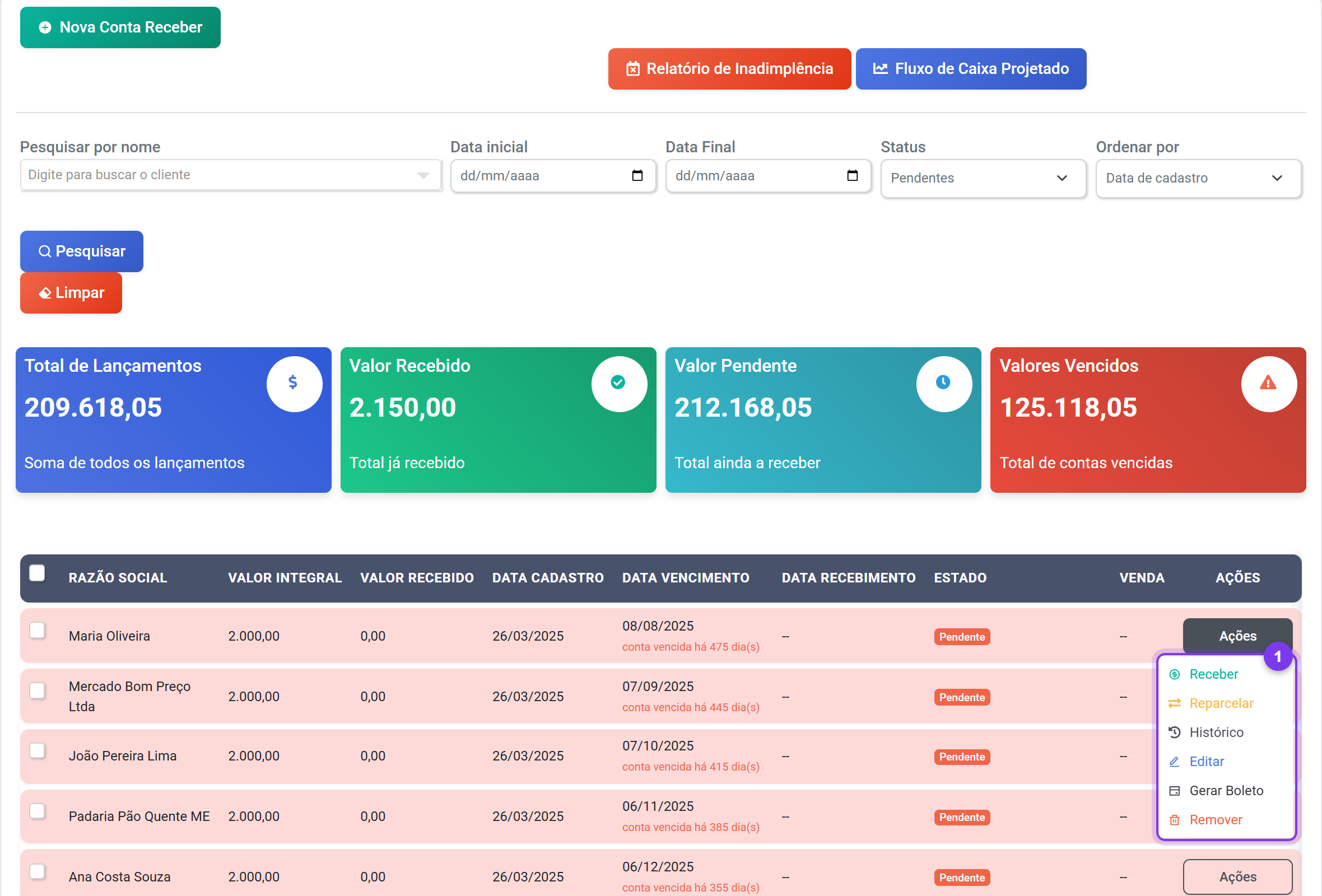
| Ação | O que faz |
|---|---|
| Receber | Registra o recebimento (total ou parcial). Veja abaixo. |
| Reparcelar | Divide o saldo em novas parcelas. Veja abaixo. |
| Histórico | Mostra valor total, já recebido, pendente e vencimento, com uma linha do tempo dos eventos da conta (recebimentos, mudanças de vencimento). |
| Editar | Altera os dados da conta. |
| Gerar Boleto / Ver Boleto | Emite um boleto para a conta (exige conta para boleto configurada no Financeiro). |
| Remover | Exclui a conta (só pendentes). |
Para várias contas de uma vez, marque-as e use Receber selecionados, Gerar boletos ou Remover selecionados.
Estados de uma conta
| Estado | Significado |
|---|---|
| Pendente | Nada recebido ainda. |
| Parcial | Parte recebida; o saldo ganhou um novo vencimento. |
| Recebido | Quitada. |
| Reparcelada | Substituída por novas parcelas. |
Receber uma conta
Caixa aberto
O recebimento exige o caixa aberto. O valor recebido entra no caixa do usuário.
Clique em Ações › Receber.
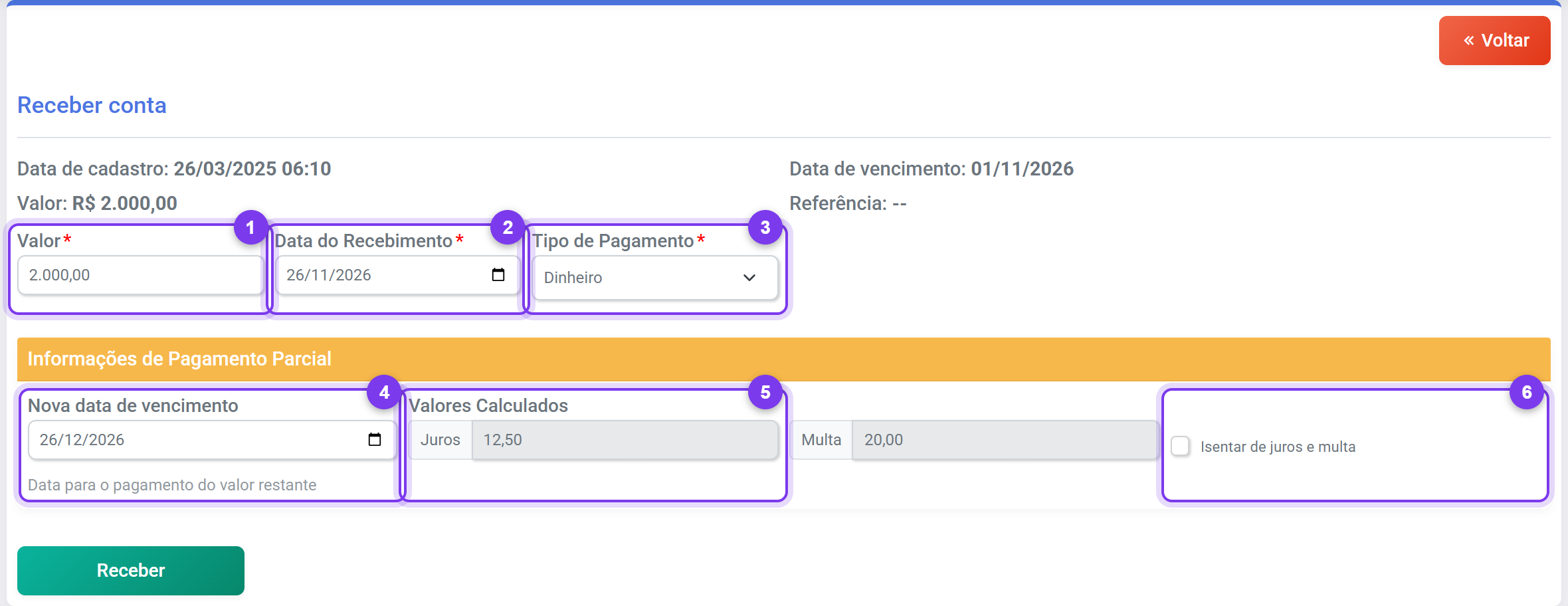
| Campo | O que preencher | |
|---|---|---|
| 1 | Valor * | Já vem com o valor pendente. Se o cliente pagar menos, aparece o quadro de pagamento parcial. |
| 2 | Data do Recebimento * | Data em que o dinheiro entrou (hoje, por padrão). |
| 3 | Tipo de Pagamento * | Forma de recebimento. |
| 4 | Nova data de vencimento | Só no pagamento parcial: quando vence o restante (padrão: daqui a 30 dias). Obrigatória. |
| 5 | Juros e Multa | Calculados automaticamente sobre o valor restante, se a conta estiver vencida: juros diários × dias de atraso + multa fixa. |
| 6 | Isentar de juros e multa | Zera juros e multa. Exige a senha de um gerente (usuário com permissão de configuração financeira), a menos que você mesmo tenha essa permissão. |
Clique em Receber. Se o valor cobrir o pendente, a conta fica Recebido; senão, Parcial, com o novo vencimento.
Onde mudar os percentuais
Os percentuais de juros ao dia e de multa ficam em .
Reparcelar
Use quando o cliente não consegue pagar de uma vez e vocês combinaram novas parcelas.
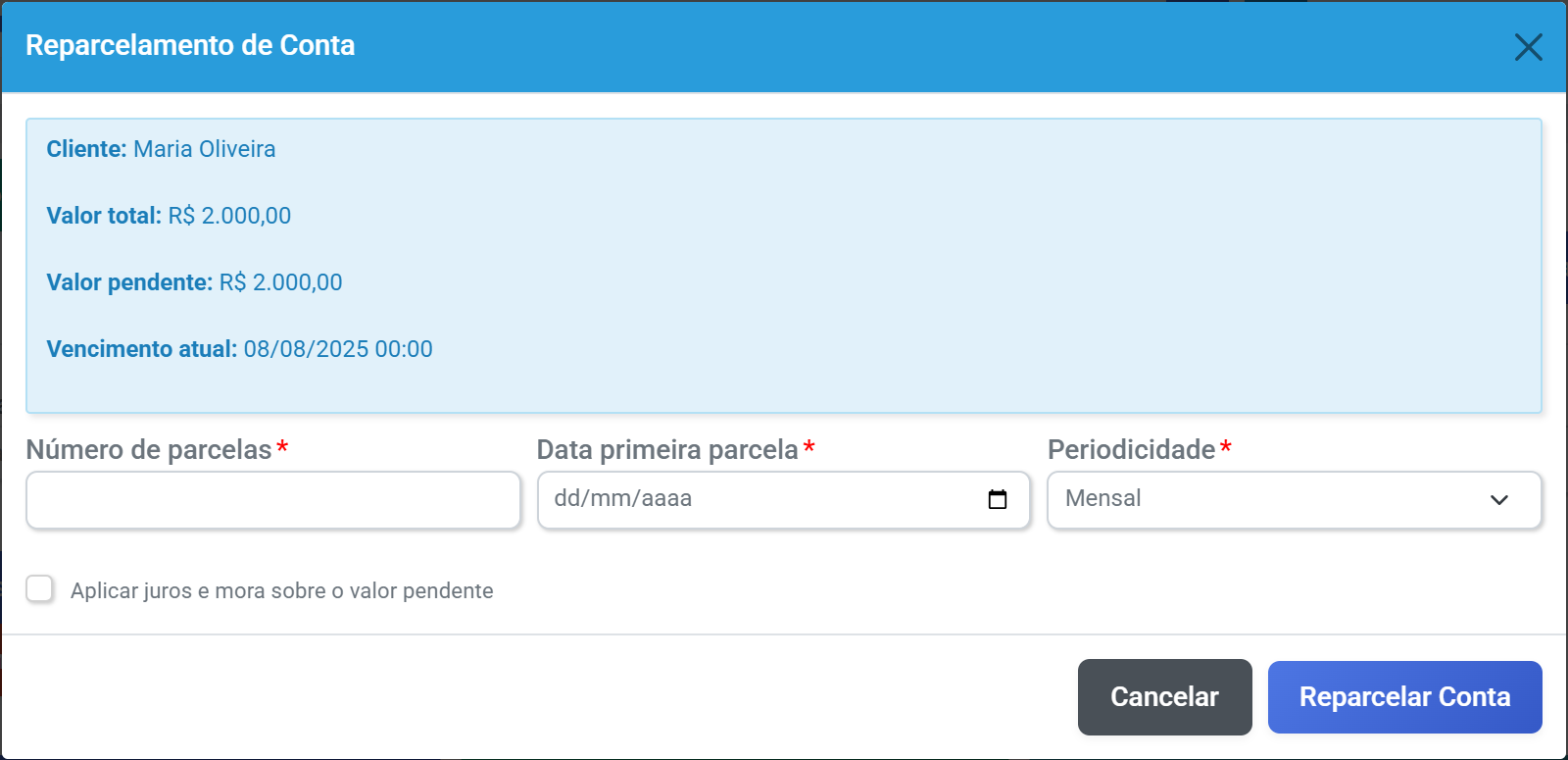
- Confira o cliente, o valor pendente e o vencimento atual.
- Informe o Número de parcelas (de 2 a 12), a Data primeira parcela e a Periodicidade (mensal, quinzenal, semanal, diária ou bimestral).
- Marque Aplicar juros e mora sobre o valor pendente se for cobrar o atraso.
- Clique em Reparcelar Conta. A conta original vira Reparcelada e as novas parcelas aparecem na lista (ex.: "Parcela 2/10 - Reparcelamento da conta #110").