Aparência
🧾 NFC-e — Nota Fiscal de Consumidor Eletrônica
A NFC-e é o cupom fiscal eletrônico das vendas ao consumidor. Aqui você acompanha todas as notas, reimprime, cancela, consulta na SEFAZ e corrige notas rejeitadas.
Acesse pelo menu .
A maioria das NFC-e sai pelo PDV
No dia a dia, a NFC-e é emitida no próprio PDV, botão CUPOM FISCAL. Esta tela serve para acompanhar e tratar essas notas. Também dá para emitir uma NFC-e avulsa, sem passar pelo PDV.
Lista de NFC-e
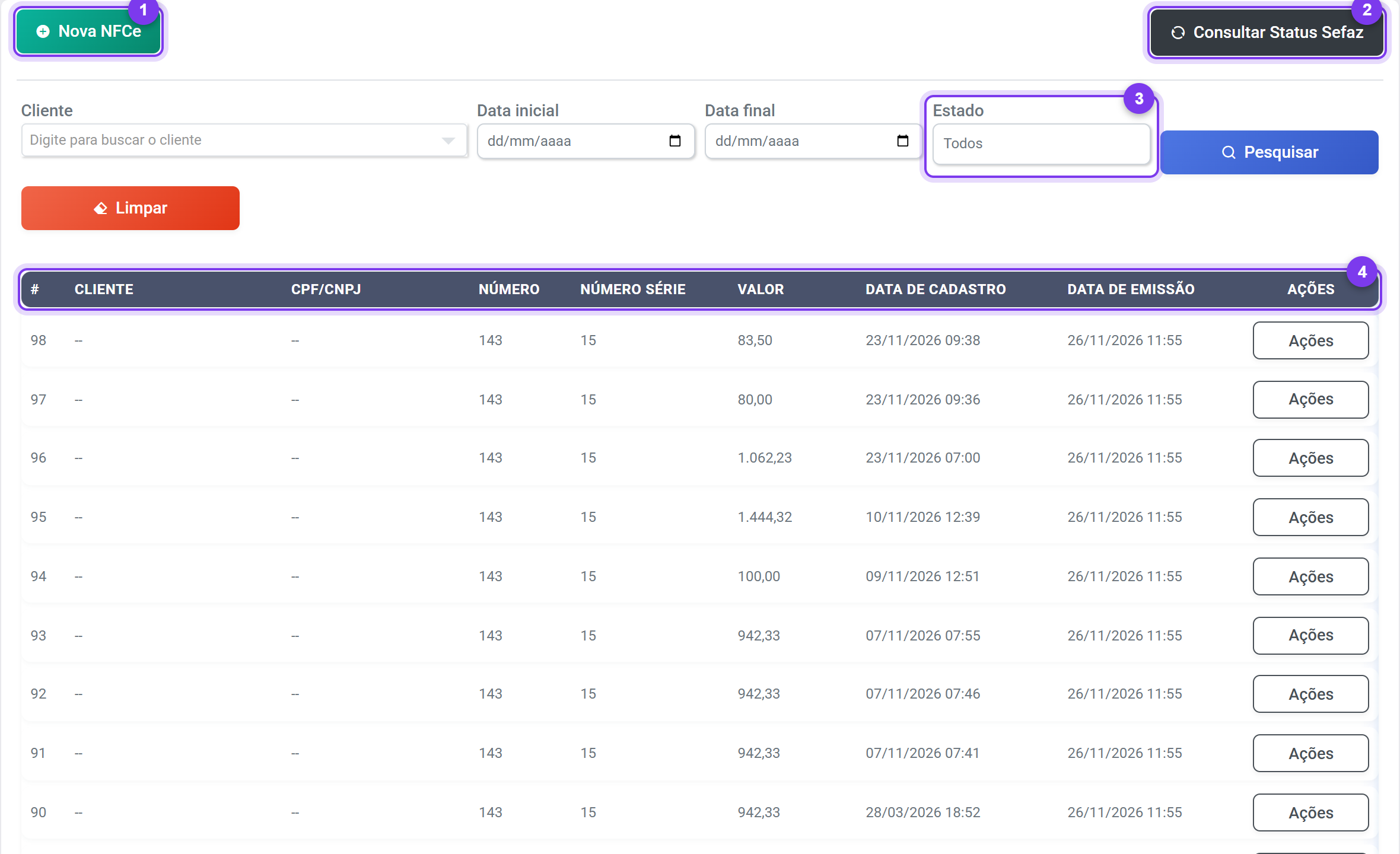
| Elemento | Para que serve | |
|---|---|---|
| 1 | Nova NFCe | Emite uma NFC-e avulsa. Veja Como emitir uma NFC-e avulsa? |
| 2 | Consultar Status Sefaz | Verifica se o serviço da SEFAZ do seu estado está funcionando. Use quando as notas não estiverem sendo autorizadas. |
| 3 | Estado | Filtra por Novo, Aprovado, Cancelado ou Rejeitado. Também há filtros por Cliente, Data inicial e Data final (e por Local, se a empresa tiver mais de um). |
| 4 | Lista | Número interno (#), cliente, CPF/CNPJ, número e série da nota, valor, data de cadastro e data de emissão. No rodapé aparece a soma do período filtrado. |
Estados da NFC-e
| Estado | Significado | O que fazer |
|---|---|---|
| Novo | Salva, mas ainda não enviada à SEFAZ. | Transmita quando estiver pronta. |
| Aprovado | Autorizada pela SEFAZ. Tem validade fiscal. | Nada. Reimprima ou envie por e-mail se precisar. |
| Rejeitado | A SEFAZ recusou. Não tem validade fiscal. | Veja o motivo em Informações, corrija e transmita de novo. |
| Cancelado | Cancelada na SEFAZ. | Nada. |
Ações de cada nota
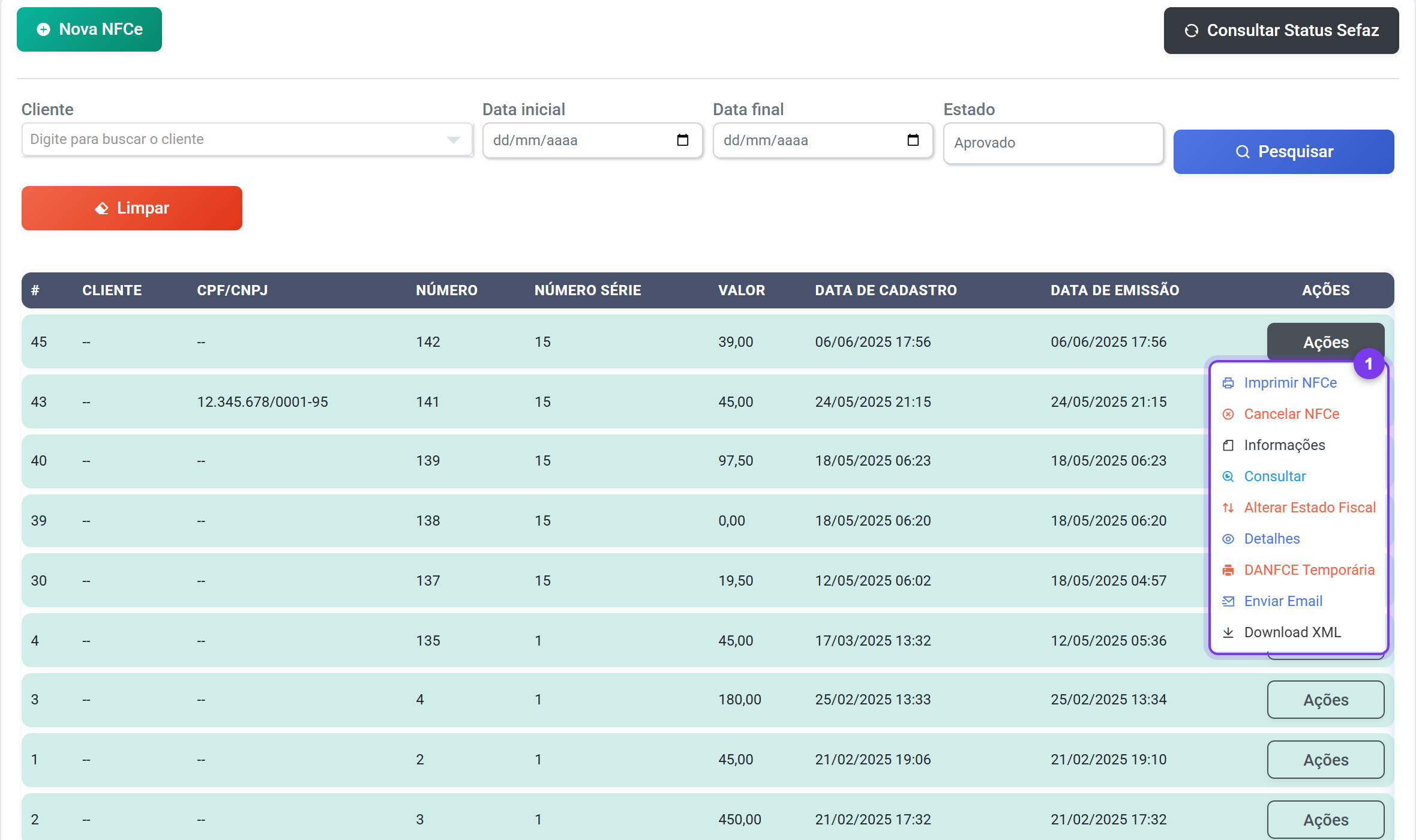
Clique em Ações na linha da nota. As opções mudam conforme o estado. Exemplo de uma nota aprovada:
| Ação | Aparece quando | O que faz |
|---|---|---|
| Imprimir NFCe | Aprovada | Abre o cupom (DANFCE) para imprimir. |
| Cancelar NFCe | Aprovada | Cancela a nota na SEFAZ. Veja Como cancelar uma NFC-e? |
| Informações | Aprovada ou rejeitada | Mostra a chave de acesso e o recibo. Na rejeitada, mostra o motivo da rejeição. |
| Consultar | Aprovada ou cancelada | Consulta a situação da nota direto na SEFAZ. |
| Enviar Email | Aprovada | Envia o cupom (DANFCE) para o e-mail informado e, se você escolher, também o XML. |
| Download XML | Aprovada | Baixa o arquivo XML da nota. |
| Editar | Nova ou rejeitada | Altera a nota antes de transmitir. |
| XML Temporário | Nova ou rejeitada | Mostra o XML que será enviado, útil para achar o erro. |
| Transmitir | Nova ou rejeitada | Envia a nota para a SEFAZ. |
| Excluir | Nova ou rejeitada | Apaga a nota (só as que não têm validade fiscal). |
| Detalhes | Sempre | Mostra os dados completos da nota. |
| DANFCE Temporária | Sempre | Pré-visualização do cupom, sem validade fiscal. |
| Alterar Estado Fiscal | Sempre | Corrige o estado da nota manualmente. Veja abaixo. |
Permissões
Cancelar, Transmitir, Editar, Excluir e Alterar Estado Fiscal só aparecem para usuários com essas permissões.
Alterar Estado Fiscal
Use só quando o estado da nota no sistema não bate com a SEFAZ. Por exemplo: a nota foi autorizada, mas a internet caiu antes de o sistema receber a resposta, e ela ficou como Rejeitado ou Novo. Na tela, escolha o Estado correto e, se tiver, envie o Arquivo XML autorizado da nota.
Use com cuidado
Alterar o estado manualmente não muda nada na SEFAZ, só no NGBPrime. Antes, confirme a situação real com Consultar ou no portal da SEFAZ.
Outras telas do menu NFCe
| Tela | Para que serve |
|---|---|
| Inutilizar | Avisa a SEFAZ que uma faixa de números não será usada. Veja Como inutilizar numeração? |
| Arquivos XML | Baixa os XMLs do período em um arquivo .zip ou envia direto para o contador. Veja XML, contador e contingência |
| Importar XML | Traz para o sistema NFC-e emitidas em outro sistema. |
| Envio Contingência | Transmite as notas emitidas em contingência (sem internet). |