Aparência
🛒 PDV — Frente de caixa
O PDV é a tela de vendas do balcão: você passa os produtos, recebe o pagamento e emite o cupom fiscal (NFC-e) ou um comprovante não fiscal.
Acesse pelo menu .
Abra o caixa antes
O PDV só funciona com o caixa aberto. Sem caixa, o sistema leva você para a tela de abertura. Veja Como abrir o caixa?
Conhecendo a tela
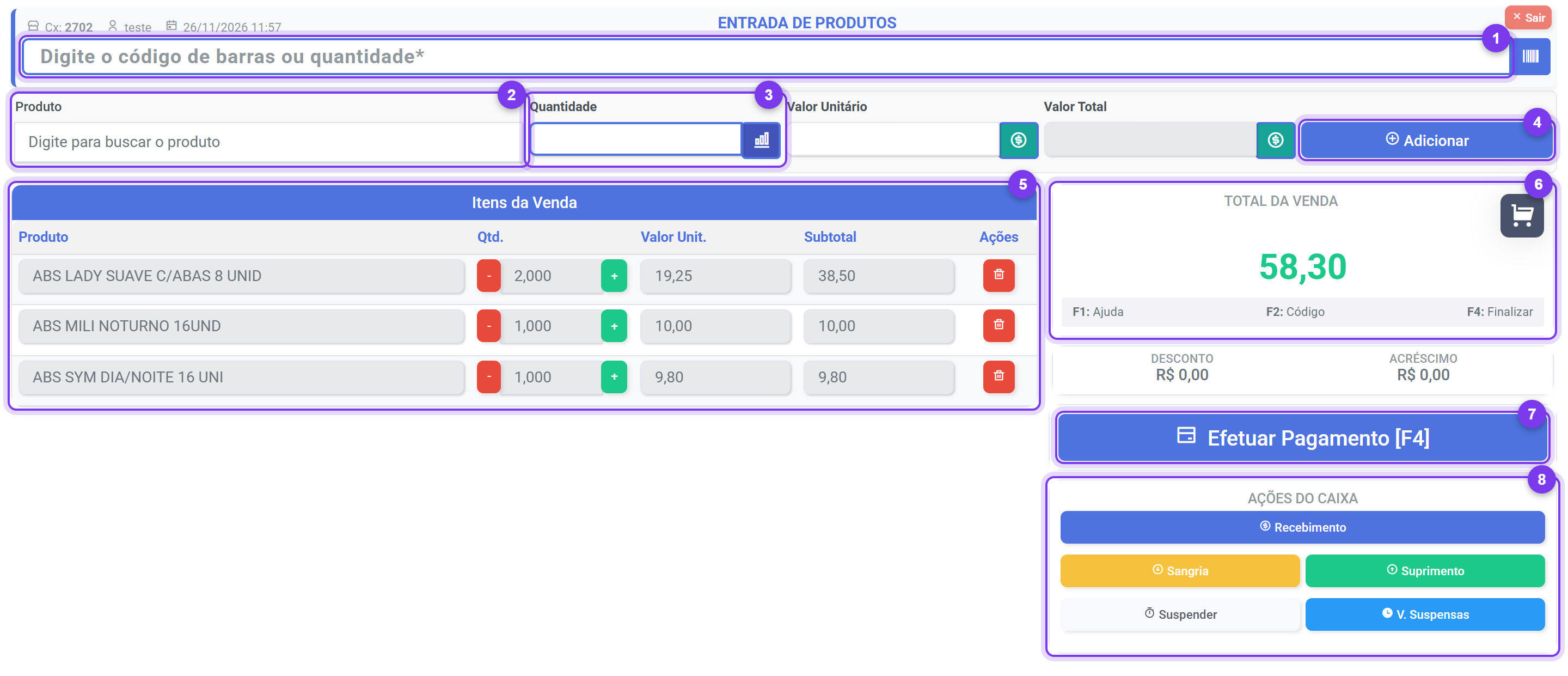
No topo aparecem o número do caixa (Cx), o operador e a data/hora. O botão Sair (canto superior direito) volta para a lista de vendas.
| Elemento | Para que serve | |
|---|---|---|
| 1 | Código de barras ou quantidade | Campo principal. Passe o leitor de código de barras ou digite o código e tecle Enter. Também aceita atalhos de quantidade e valor; veja Atalhos do PDV. |
| 2 | Produto | Busca o produto pelo nome, quando ele não tem código de barras. |
| 3 | Quantidade | Quantidade do produto escolhido em Produto. Valor Unitário vem do cadastro. Em produtos vendidos por KG, você pode digitar o Valor Total e o sistema calcula o peso. |
| 4 | Adicionar | Inclui na venda o produto escolhido no campo Produto. |
| 5 | Itens da Venda | Produtos lançados. Use − e + para mudar a quantidade e a lixeira para tirar o item. |
| 6 | Total da venda | Soma dos itens, com os atalhos F1 (ajuda), F2 (ir para o código de barras) e F4 (finalizar). Logo abaixo ficam o desconto e o acréscimo aplicados. |
| 7 | Efetuar Pagamento [F4] | Abre a tela de pagamento. Veja Como fazer uma venda? |
| 8 | Ações do caixa | Recebimento de contas, Sangria, Suprimento, Suspender a venda e abrir as Vendas Suspensas. Veja Recebimentos e vendas suspensas. |
Vendas realizadas
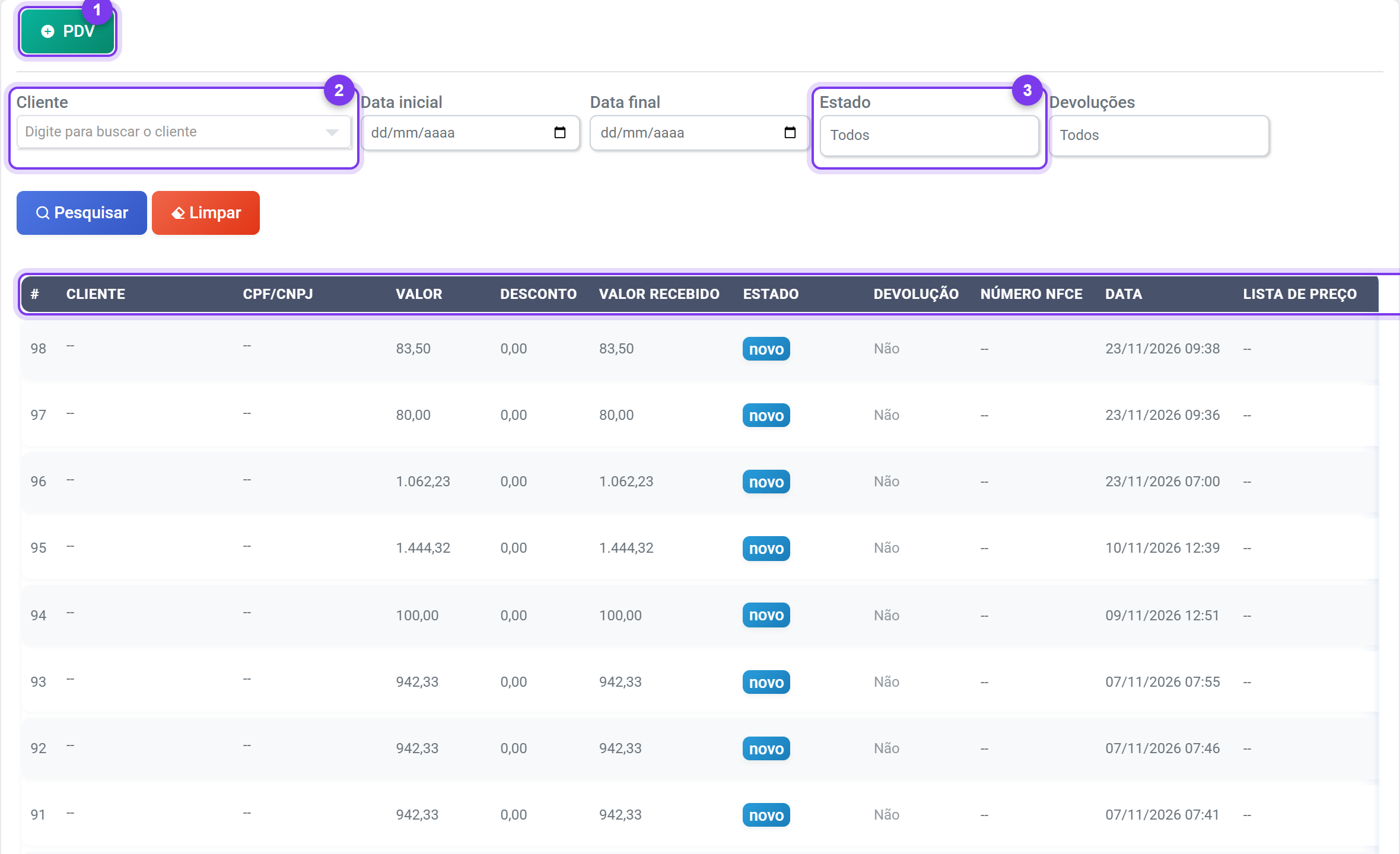
Em ficam todas as vendas feitas no PDV.
| Elemento | Para que serve | |
|---|---|---|
| 1 | PDV | Abre o PDV para uma nova venda. |
| 2 | Cliente, Data inicial e Data final | Filtram as vendas. |
| 3 | Estado e Devoluções | Filtram pela situação fiscal (veja abaixo) e pelas vendas que tiveram devolução. |
| 4 | Lista | Cliente, valor, desconto, valor recebido, estado, devolução, número da NFC-e, data, lista de preço e usuário. No rodapé aparecem a soma dos valores e dos descontos. |
Estado da venda
| Estado | Significado |
|---|---|
| novo | Venda salva sem NFC-e (comprovante não fiscal) ou cuja emissão ainda não foi feita. |
| aprovado | NFC-e autorizada pela SEFAZ. |
| rejeitado | A SEFAZ recusou a NFC-e. Corrija o problema e transmita de novo. |
| cancelado | NFC-e cancelada. |
Ações de cada venda
| Ação | Quando aparece | O que faz |
|---|---|---|
| Imprimir Não Fiscal | Sempre | Imprime o comprovante não fiscal. |
| Imprimir Carnê | Venda com Crediário | Imprime o carnê das parcelas. |
| Transmitir NFCe | Estado novo ou rejeitado | Envia a NFC-e para a SEFAZ. |
| Editar Venda | Estado novo ou rejeitado | Reabre a venda no PDV para alterar. |
| Detalhes / XML Temporário | Venda ainda não aprovada | Mostra a venda e o XML que seria enviado (útil para conferir erros). |
| Imprimir NFCe | Estado aprovado | Imprime o cupom fiscal (DANFCE). |
| Excluir | Usuário com permissão | Apaga a venda. |