Aparência
📝 Orçamentos
Monte propostas de venda para o cliente, imprima em PDF e, quando ele aprovar, transforme o orçamento em venda (NF-e) sem digitar tudo de novo.
Acesse pelo menu .
Um orçamento não é nota fiscal e não mexe no estoque. Ele só vira venda quando você manda gerar.
Lista de orçamentos
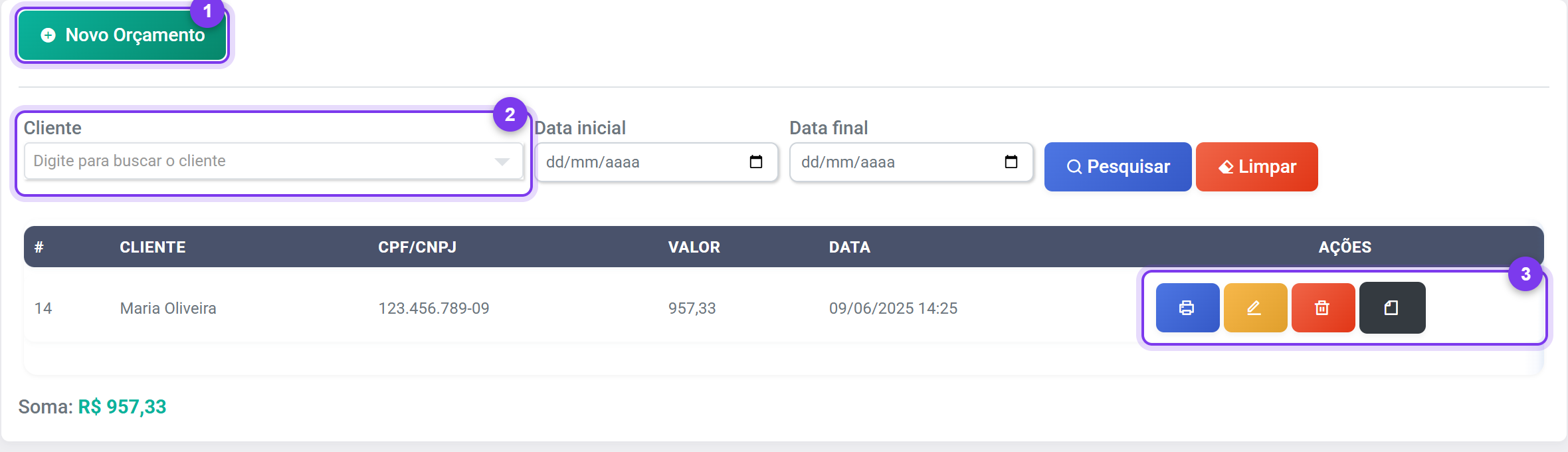
| Elemento | Para que serve | |
|---|---|---|
| 1 | Novo Orçamento | Abre o formulário de orçamento (veja abaixo). |
| 2 | Cliente | Filtra os orçamentos de um cliente. Também filtra por Data inicial e Data final. Com um cliente filtrado aparece o botão Gerar venda dos orçamentos. |
| 3 | Ações | Na ordem: Imprimir (PDF em A4 para enviar ao cliente), Editar, Excluir e Gerar venda (abre os detalhes do orçamento). |
Criar um orçamento
Clique em Novo Orçamento. O formulário é o mesmo da NF-e, com o título Novo Orçamento: preencha as abas Cliente, Produtos, Frete e Fatura.
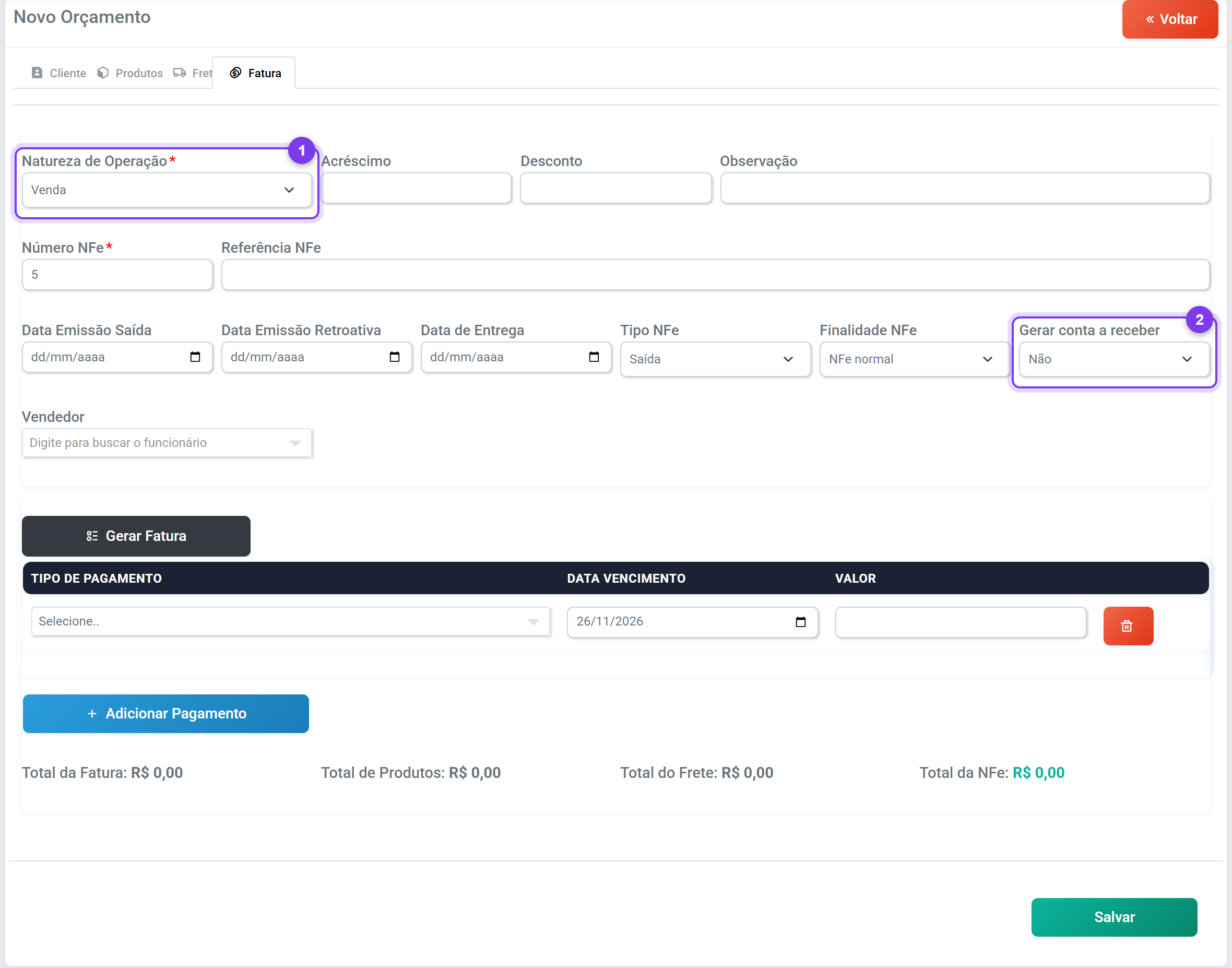
| Campo | O que preencher | |
|---|---|---|
| 1 | Natureza de Operação * | A de venda. Ela será usada quando o orçamento virar nota. |
| 2 | Gerar conta a receber | Deixe Não. Com Sim, as parcelas viram contas a receber já no orçamento, antes de o cliente aprovar. |
As parcelas (tipo, vencimento e valor) são opcionais no orçamento, mas aparecem na impressão. Clique em Salvar: o orçamento vai para a lista.
Pela tela de NF-e
Em , o campo Salvar como Orçamento = Sim faz a mesma coisa.
Transformar em venda
Há dois caminhos. Prefira o segundo.
Pelos detalhes do orçamento (botão Gerar venda)
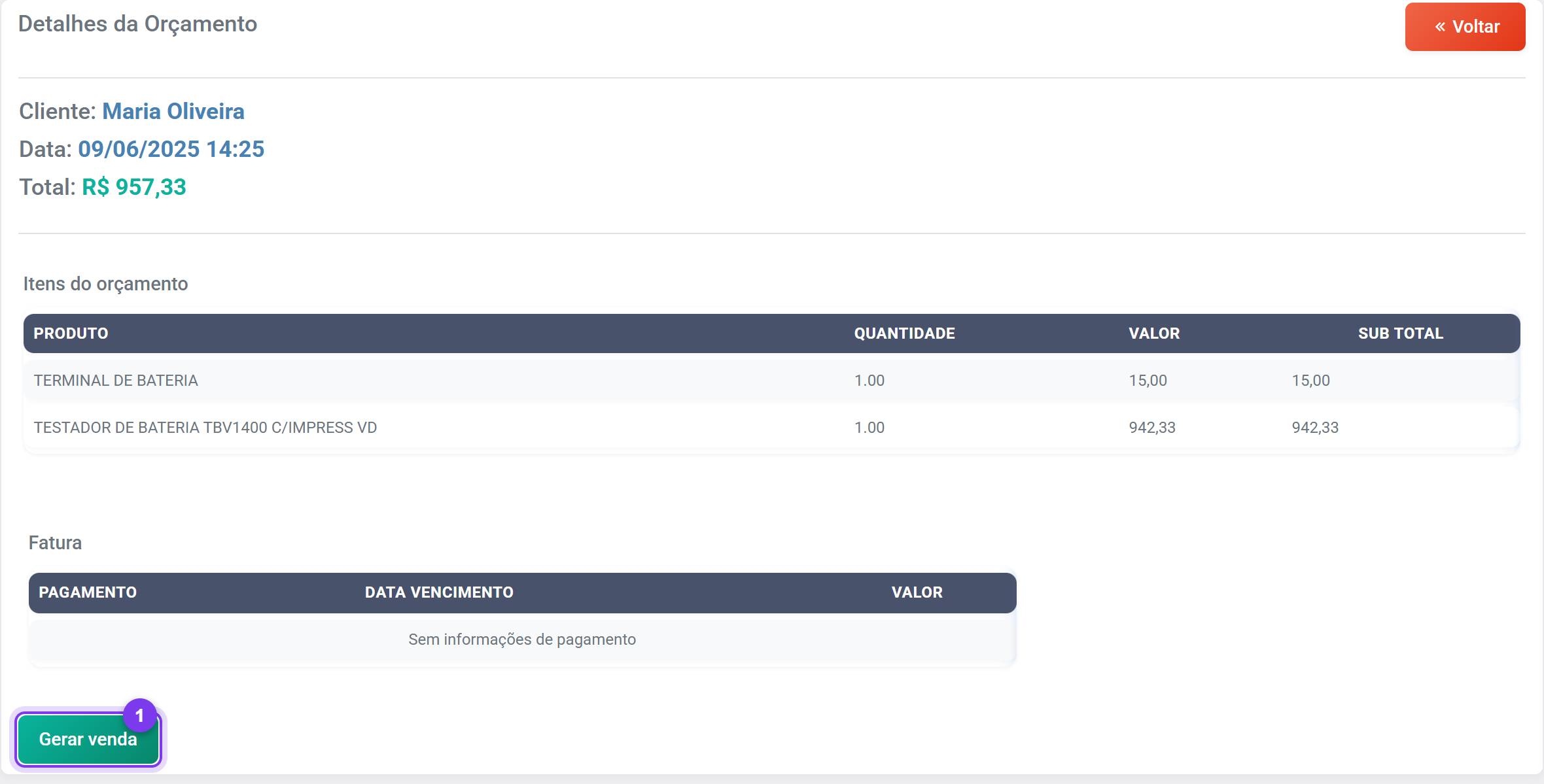
O botão Gerar venda 1 passa o orçamento para como uma NF-e nova, pronta para conferir e transmitir.
Esse botão não baixa o estoque nem cria contas a receber
Ele só muda o orçamento de lugar. As quantidades não saem do estoque e as parcelas não viram contas a receber. Se você precisa disso, use o caminho abaixo.
Pela lista, filtrando o cliente (recomendado)
- Na lista, escolha o Cliente e clique em Pesquisar. Se quiser só um orçamento, use também as datas para deixar só ele na lista.
- Clique em Gerar venda dos orçamentos, no fim da página.
- Abre a Nova Venda com o cliente e todos os itens dos orçamentos listados. Itens iguais podem aparecer somados ou em linhas separadas: confira as quantidades.
- Complete o frete e a fatura (aqui você escolhe Gerar conta a receber) e clique em Salvar.
Ao salvar, a venda baixa o estoque, cria as contas a receber (se escolheu Sim) e os orçamentos usados são apagados da lista. Depois, transmita a nota em .