Aparência
📦 Estoque
Consulte quanto há de cada produto, ajuste quantidades, faça inventários e transfira mercadoria entre lojas.
Como o estoque se movimenta
O estoque só é controlado para produtos com Gerenciar estoque = Sim no cadastro. Para esses produtos, o sistema movimenta sozinho:
| Operação | Efeito no estoque |
|---|---|
| Venda no PDV | Baixa |
| NF-e de saída | Baixa ao salvar a nota |
| NF-e de entrada / compras | Soma ao salvar |
| NF-e salva como orçamento | Não mexe |
| Estoque inicial no cadastro do produto | Soma |
| Transferência | Tira de um local e põe em outro |
| Ajuste manual e inventário | Substitui pela quantidade informada |
Consultar o estoque
Acesse .
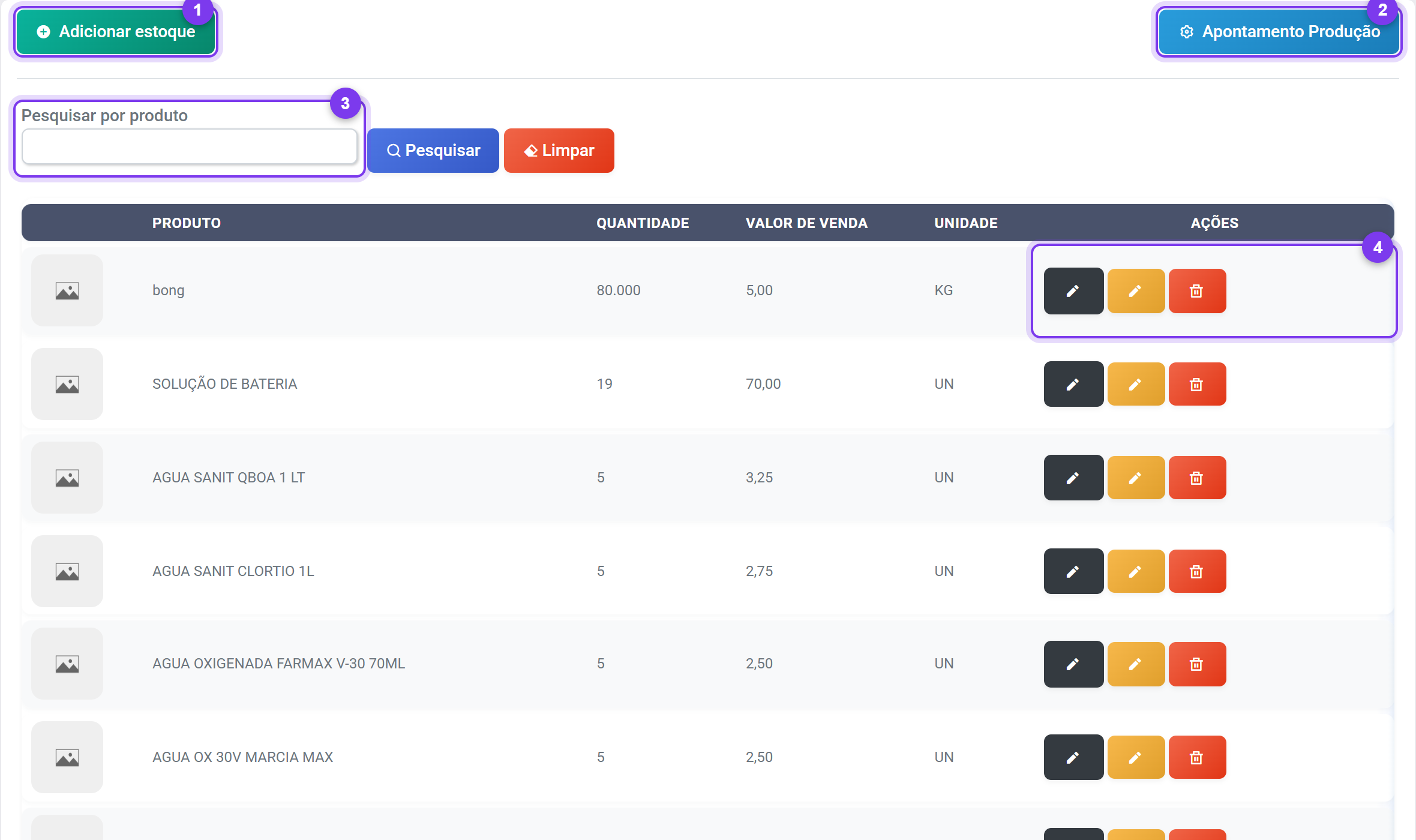
| Elemento | Para que serve | |
|---|---|---|
| 1 | Adicionar estoque | Abre o ajuste de várias quantidades de uma vez (veja abaixo). |
| 2 | Apontamento Produção | Registra a produção de itens fabricados (para produtos com Para produção = Sim). |
| 3 | Pesquisar por produto | Busca pelo nome. |
| 4 | Botões da linha | Preto: Editar estoque deste produto. Amarelo: Editar produto. Vermelho: excluir o registro de estoque. |
A lista mostra o produto, a quantidade atual, o valor de venda e a unidade. Se a empresa tem mais de um local, a quantidade aparece separada por local.
Ajustar o estoque
Use para corrigir quantidades sem fazer um inventário completo, por exemplo depois de uma contagem rápida ou de uma perda.
- Clique em Adicionar estoque.
- Primeiro filtre pelo nome ou código de barras e clique em Filtrar.
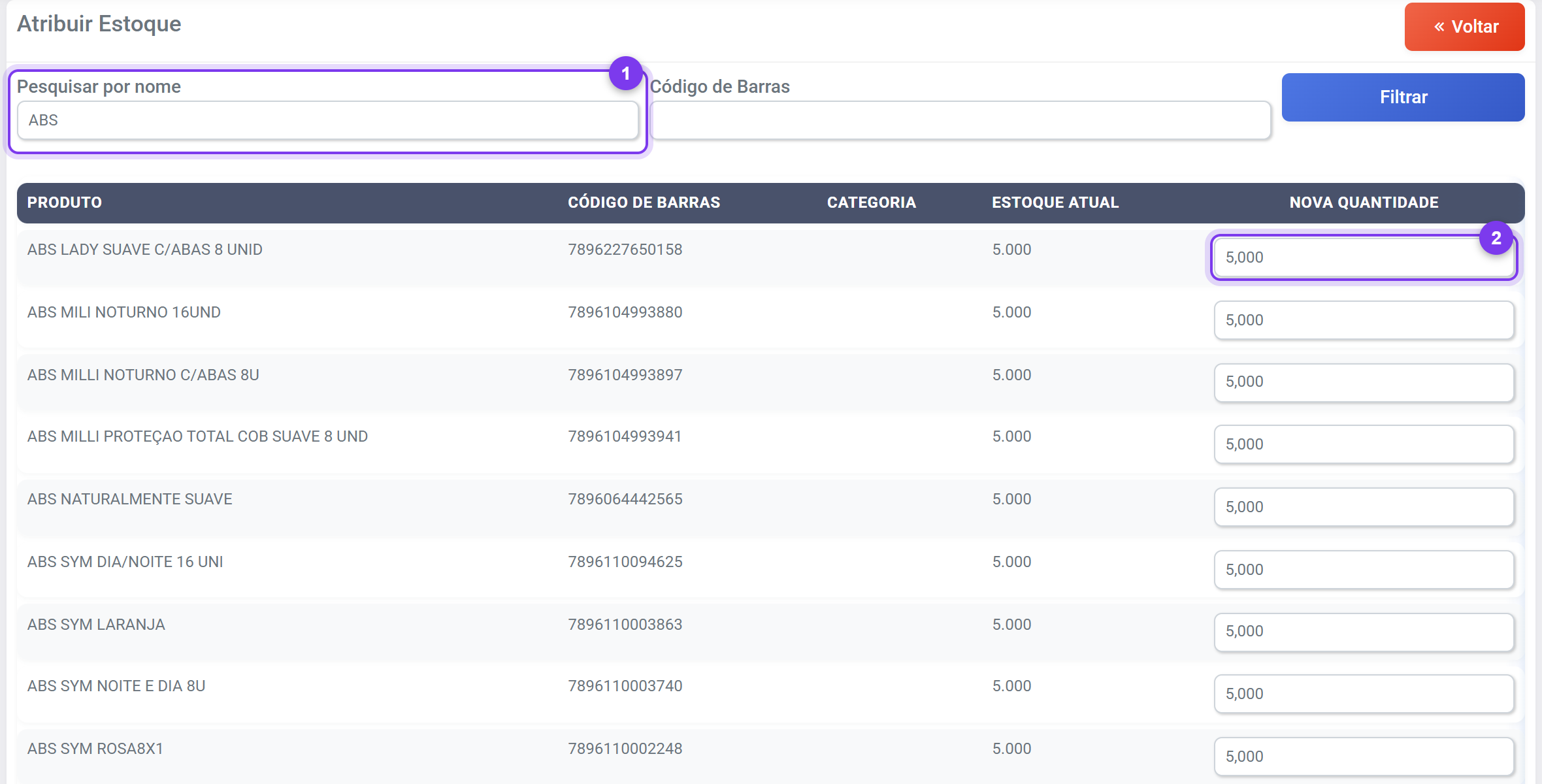
- Na coluna Nova quantidade, digite a quantidade que existe agora para os produtos que quer corrigir. O campo já vem com o estoque atual, então quem você não alterar continua igual.
- Clique em Salvar Alterações. A mensagem "Estoque atualizado com sucesso!" aparece.
Substitui, não soma
O valor digitado substitui o estoque atual. Para somar 10 unidades a um produto com 5, digite 15. O sistema registra a diferença como movimentação (entrada ou saída).
Sempre filtre antes
Sem filtro, a tela carrega todos os produtos da empresa e salva todos de uma vez. Filtrar deixa a tela rápida e evita alterar sem querer o produto errado.
Para um único produto, também dá para usar o botão preto Editar estoque na lista.